AutoCAD 2024 · LibreOffice Calc · Tiếng Việt

Bảng từ Calc vào AutoCAD
là bảng thật, cập nhật bằng một lệnh

Copy một vùng ô trong LibreOffice Calc rồi dán vào bản vẽ thành bảng AutoCAD thật — giữ ô gộp, viền, màu nền, cỡ chữ, độ rộng cột. Liên kết bảng với file .ods: sửa trong Calc, Save, gõ CALCUPDATE là bảng trong bản vẽ cập nhật theo. Không cần Excel.

Cập nhật không cần mở Calc Không gọi mạng, dữ liệu ở lại trên máy
AutoCAD 2024 — ban-ve.dwg
CALCPASTE CALCLINK CALCUPDATE CALCEDIT
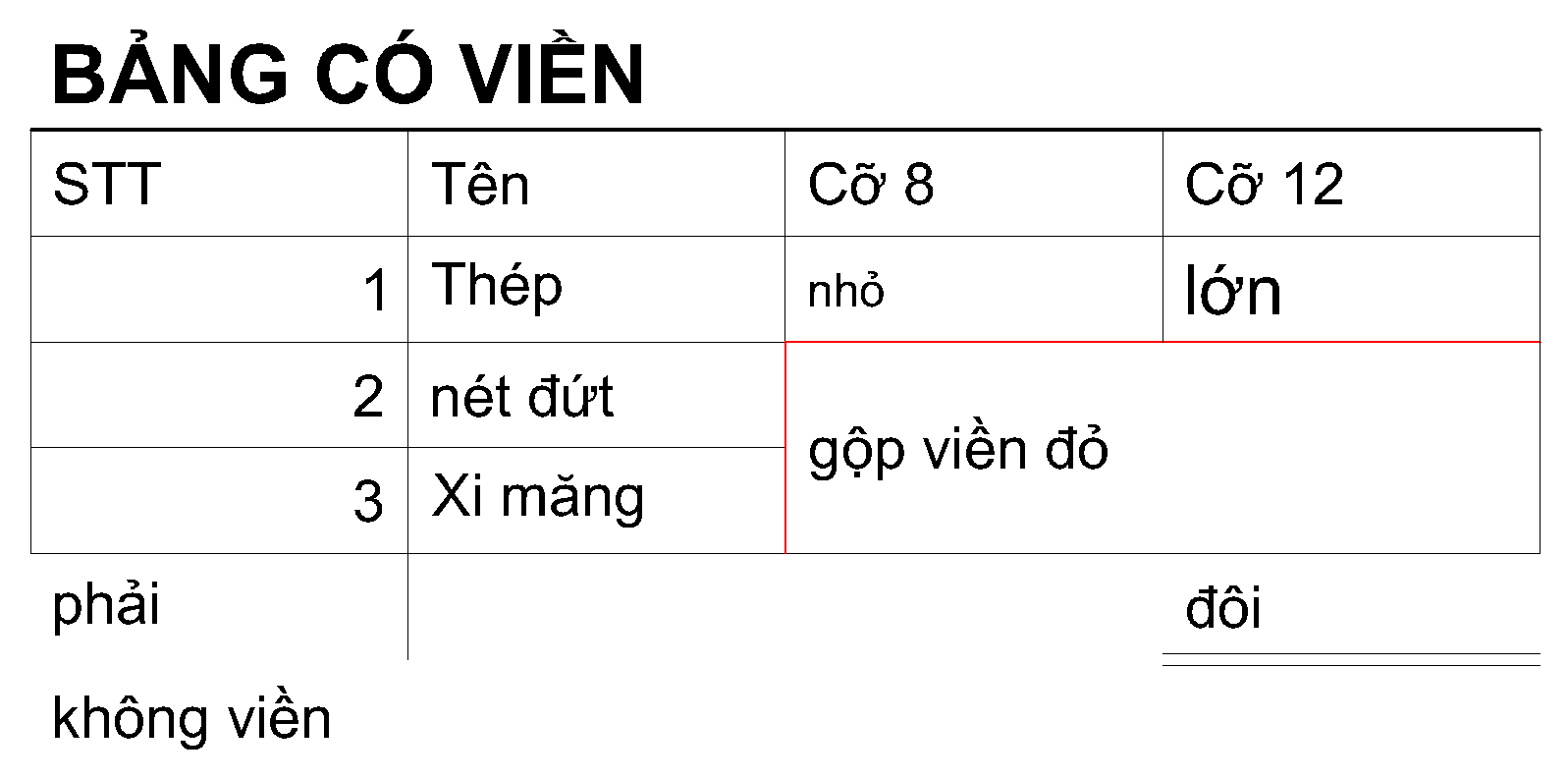
Bảng AutoCAD có ô gộp, viền đỏ, nét đôi và cỡ chữ khác nhau, tạo từ Calc
Đã cập nhật 7 x 4, 2 ô gộp (vien.ods / Vien / A1:D7) Xong
8
Lệnh trong AutoCAD
Ô gộp
Giữ đúng như trong Calc
.ods
Liên kết & cập nhật
Offline
Không gọi mạng
Mới Bản v0.4.1 · 06/10/2026 · thử nghiệm Xem toàn bộ lịch sử →

Thu nhỏ bảng cho vừa khung tên — cập nhật không còn đẩy về cỡ cũ

Giữ kích thước đã chỉnh trong CAD

Dùng SCALE thu nhỏ bảng cho vừa khung tên, kéo hẹp một cột, hay đổi chiều cao chữ? Khi gõ CALCUPDATE lệnh hỏi Giu / Calc. Giu (mặc định) cập nhật nội dung, ô gộp, màu, viền theo Calc nhưng giữ nguyên tỉ lệ, cột đã kéo và chiều cao chữ của bạn; dòng, cột mới thêm cũng được thu nhỏ đúng tỉ lệ. Calc đưa bảng về đúng như lúc mới link. Lựa chọn được nhớ theo từng bảng.

Nhấp đúp để sửa nguồn, được nhắc khi Save

Nhấp đúp vào bảng liên kết (hoặc gõ CALCEDIT) để mở file trong Calc, chọn sẵn đúng vùng đang link. Sửa xong Save: AutoCAD nhắc gõ CALCUPDATE, hoặc tự cập nhật nếu bạn bật trong CALCLINKOPT. Bảng vẫn là bảng AutoCAD thật — snap được, in nét, máy chỉ xem bản vẽ không cần LibreOffice.

0.4.1 · sửa lỗi: khi dán bằng CALCPASTE mà chọn Khong ở câu "Lấy định dạng và độ rộng cột từ Calc?", chữ trong ô không còn dính mép trên (Table Style mặc định của AutoCAD căn trên); nay chữ căn giữa theo chiều dọc. Bảng có link: chạy lại CALCUPDATE để áp dụng.

Lưu ý: đây là bản thử nghiệm. Nhấp đúp và nhắc/tự cập nhật khi Save mới được kiểm bằng test tự động, chưa thử trên giao diện AutoCAD. Nếu gặp sai khác, hãy báo lỗi.

Từ Calc sang AutoCAD, giữ nguyên cấu trúc

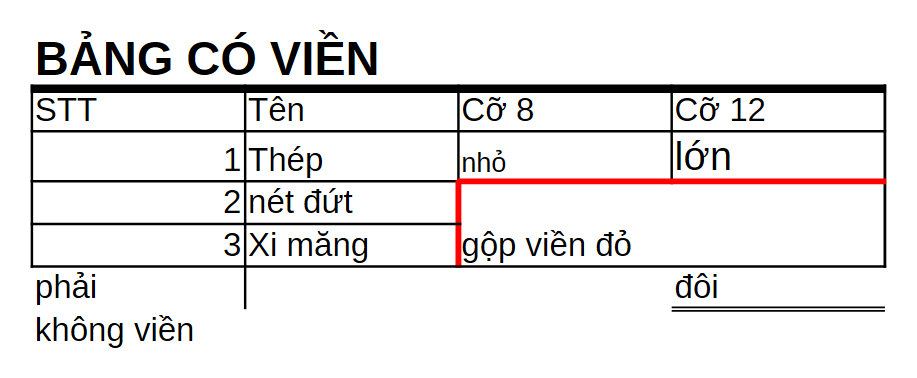
Ảnh thật, không dựng lại: bên trái do LibreOffice Calc vẽ, bên phải xuất từ AutoCAD 2024 (lệnh PLOT) sau khi CalcLink tạo bảng.

1 · Trong LibreOffice Calc — ô gộp, viền đỏ, nét đôi, nhiều cỡ chữ
Vùng ô A1:D7 trong LibreOffice Calc
2 · Bảng AutoCAD thật — CALCLINK hoặc CALCPASTE
Bảng AutoCAD tạo từ cùng vùng ô
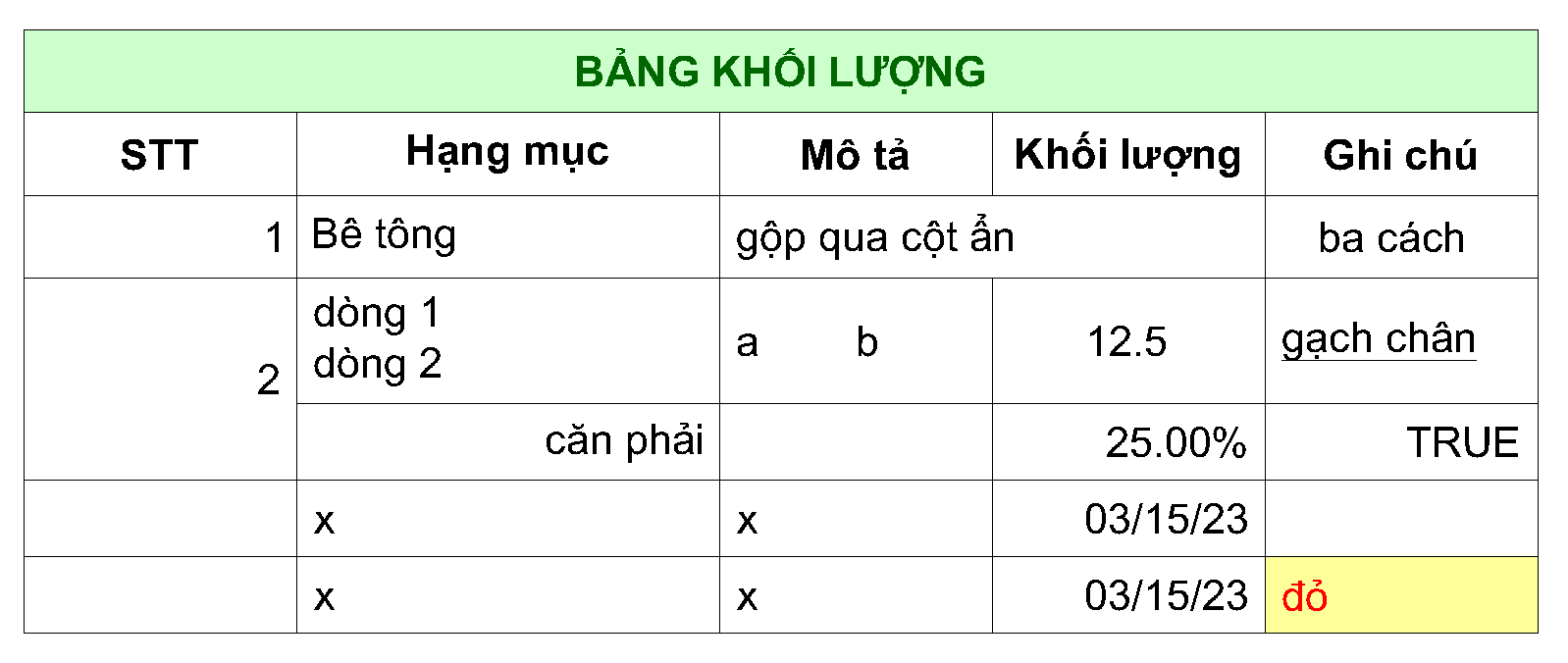
Bảng khối lượng — ô gộp ngang và dọc, màu nền, màu chữ, căn lề, ô nhiều dòng, số và ngày theo đúng hiển thị trong Calc
Bảng khối lượng trong AutoCAD, tạo từ file .ods

Vùng không có viền nào trong Calc thì bảng giữ lưới của Table Style, như bảng khối lượng ở trên.

Ba bước

Dán một lần, về sau chỉ cần Save trong Calc rồi cập nhật.

1

Copy trong Calc, dán vào CAD

Bôi đen vùng ô, Ctrl+C. Trong AutoCAD gõ CALCPASTE. File đã lưu dạng .ods thì lệnh hỏi có liên kết không. Hoặc gõ CALCLINK để chọn file, sheet, vùng — không cần mở Calc.

2

Sửa trong Calc, Save

Đổi chữ, thêm bớt dòng, gộp hay bỏ gộp ô. Nhấp đúp vào bảng hoặc CALCEDIT để mở đúng file và vùng. Đặt tên vùng trong Calc để link không lệch khi chèn dòng.

3

Gõ CALCUPDATE

CALCUPDATE rồi Enter là cập nhật mọi bảng liên kết trong bản vẽ. Bảng giữ vị trí, layer, Table Style. Chọn Giu để giữ kích thước bạn đã chỉnh trong CAD.

Mọi việc với bảng Calc trong bản vẽ

Từ dán nhanh một vùng ô đến một bảng liên kết luôn khớp với file nguồn.

Yêu cầu & lưu ý

Nói rõ trước những gì CalcLink làm và chưa làm

CalcLink đọc trực tiếp file .ods nên không cần Excel và không cần mở LibreOffice khi cập nhật. Nó đọc nội dung đã lưu của file, vì vậy hãy Save trong Calc trước khi cập nhật.

  • AutoCAD 2024 bản đầy đủ (R24.0–R24.3), Windows 64-bit. Không chạy trên AutoCAD LT.
  • Liên kết & cập nhật: file .ods. File .xlsx: hãy Save As sang .ods.
  • Không mang sang: tên font (theo Table Style), định dạng có điều kiện. Nét đứt/chấm thành nét liền.
  • Dòng/cột đang ẩn trong Calc không được đưa vào bảng.
  • Ô trong bảng liên kết bị khoá nội dung (sửa tay sẽ bị ghi đè); muốn sửa tay thì CALCUNLINK.
Trạng thái kiểm thử
# v0.4.1
Test tự động Đạt
Giao diện AutoCAD Chưa kiểm
Tạo bảng, ô gộp, viền, cập nhật, giữ kích thước đã chạy trên AutoCAD 2024 (accoreconsole) và đối chiếu ảnh in.

Phần chưa kiểm trên giao diện: nhấp đúp mở nguồn, nhắc/tự cập nhật khi Save, tiếng Việt ở dòng lệnh, tự nạp khi mở AutoCAD. Hãy thử trên bản vẽ phụ trước khi dùng cho bản vẽ chính, và báo lỗi nếu có.

Báo lỗi trên GitHub →

Tải CalcLink cho AutoCAD 2024

Phiên bản mới nhất. Gói nhỏ, cài bằng một script, AutoCAD tự nạp mỗi lần mở.

Đối chiếu file tải về bằng SHA256SUMS.txt trong cùng bản phát hành. Gói chưa ký số: AutoCAD có thể hỏi bảo mật khi nạp lần đầu.

AutoCAD 2024
R24.0 – R24.3, bản đầy đủ
Windows 64-bit
Không cần Excel
~60 KB
Một DLL + script cài đặt
Bản thử nghiệm
Xem mục "Yêu cầu & lưu ý"
Cài nhanh
  1. Đóng AutoCAD, giải nén CalcLink.bundle.zip.
  2. Mở PowerShell trong thư mục CalcLink.bundle, chạy: powershell -ExecutionPolicy Bypass -File install.ps1
  3. Mở AutoCAD: dòng lệnh báo CalcLink đã nạp. Để AutoCAD không hỏi bảo mật mỗi lần, thêm thư mục %APPDATA%\Autodesk\ApplicationPlugins\CalcLink.bundle\Contents vào Options → Files → Trusted Locations.

Script chỉ chép file, không đổi cài đặt bảo mật của AutoCAD. Cài cho mọi người dùng: thêm -AllUsers (cần quyền admin). Gỡ: thêm -Uninstall.

Về dự án

CalcLink sinh ra từ một việc rất đời thường của người làm bản vẽ: bảng thống kê làm trong Calc, rồi phải dựng lại trong AutoCAD mỗi lần số liệu đổi. Mục tiêu: bảng trong bản vẽ luôn khớp file nguồn, giữ nguyên ô gộp và định dạng, không phải dán ảnh hay làm lại bằng tay. Phát hành trên GitHub bởi darkend16987.

Báo lỗi & góp ý

Gặp lỗi hay muốn thêm tính năng? Mở một mục trên GitHub, kèm nguyên văn thông báo ở dòng lệnh và file .ods (hoặc vùng ô) gây lỗi.

Mở issue trên GitHub